
aitouragenthon
Chapter 02. Pre-built Agent 사용하기
Chapter 02. Pre-built Agent 사용하기
이 챕터에서는 Copilot Studio에서 기본 제공하는
Pre-built Agent를 사용해봅니다.
Pre-built Agent를 통해
Agent가 어떤 구성 요소로 이루어져 있고,
어떻게 동작하는지 전체 흐름을 빠르게 이해할 수 있습니다.
Pre-built Agent란?
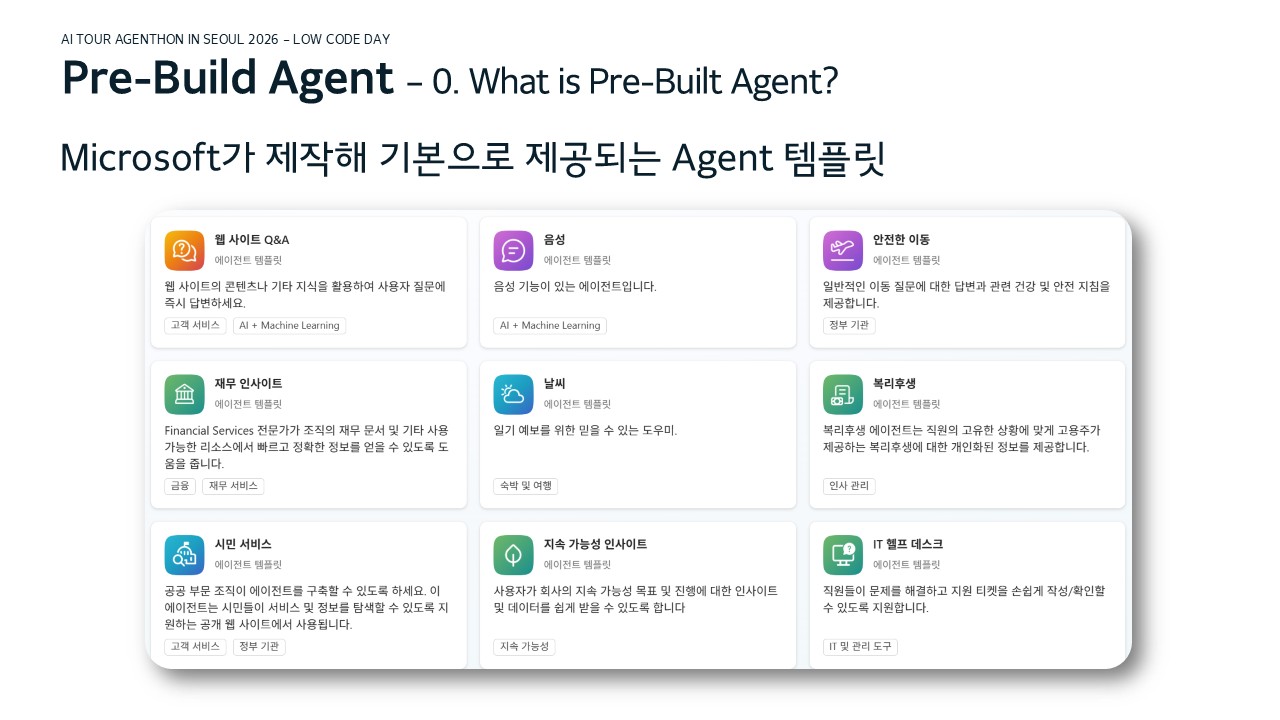
Pre-built Agent는
Microsoft에서 미리 설계해 제공하는 Agent 템플릿입니다.
- 이름, 설명, 지침(Instructions)이 사전에 구성됨
- 별도의 복잡한 설정 없이 바로 생성 가능
- Agent 구조를 빠르게 이해하거나 데모용으로 적합
Copilot Studio 접속
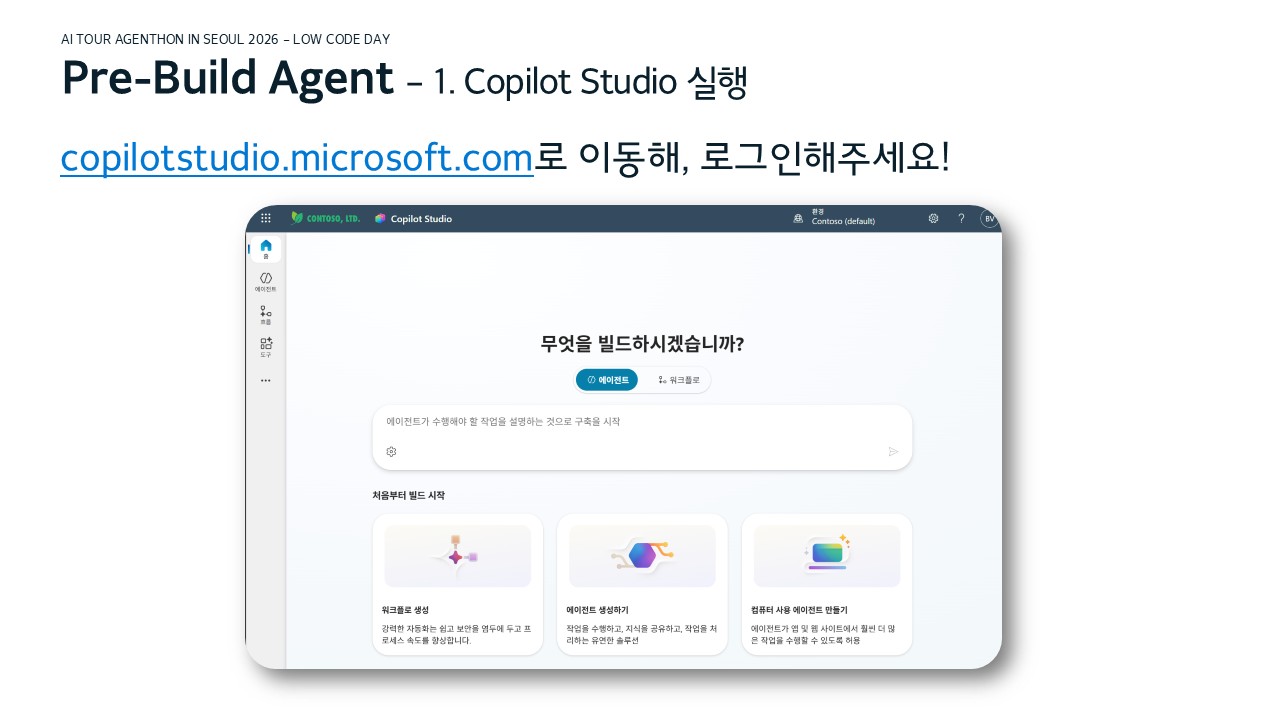
브라우저에서 아래 주소로 이동해 로그인합니다.
https://copilotstudio.microsoft.com
Pre-built Agent 템플릿 선택
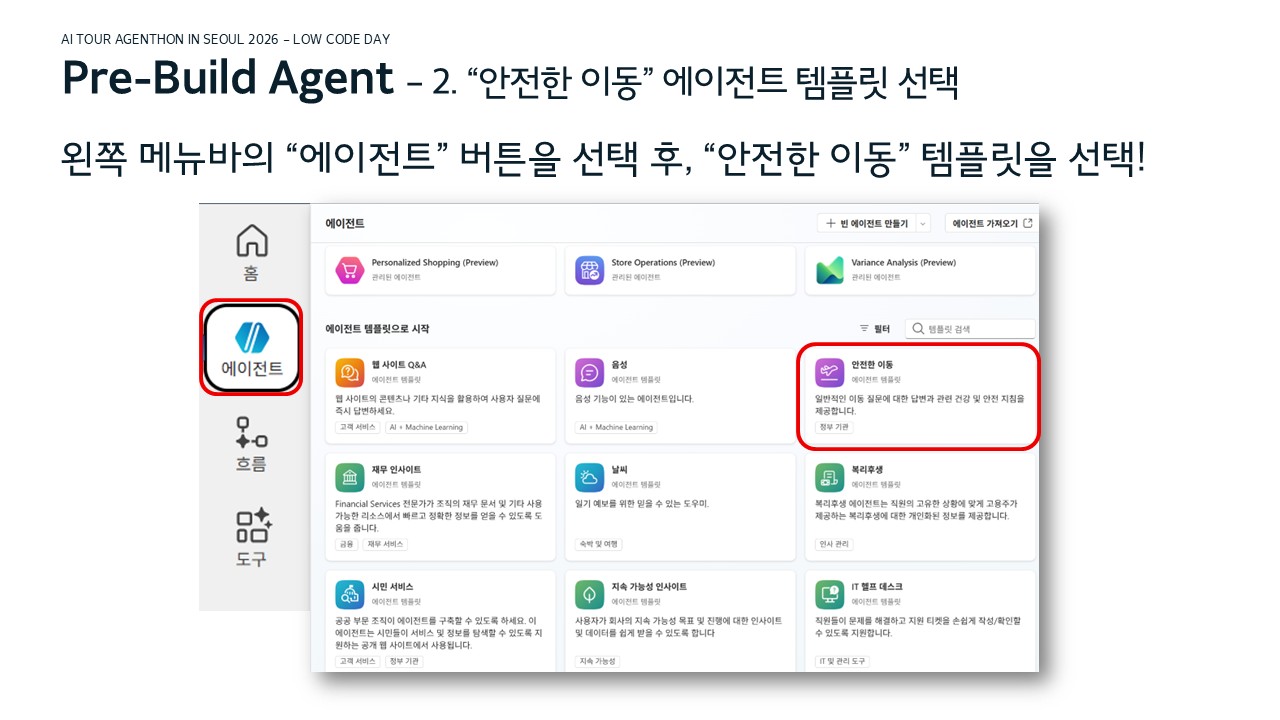
- Copilot Studio 좌측 메뉴에서 에이전트를 선택합니다.
- 제공되는 템플릿 목록 중
"안전한 이동" 에이전트를 선택합니다.
에이전트 생성
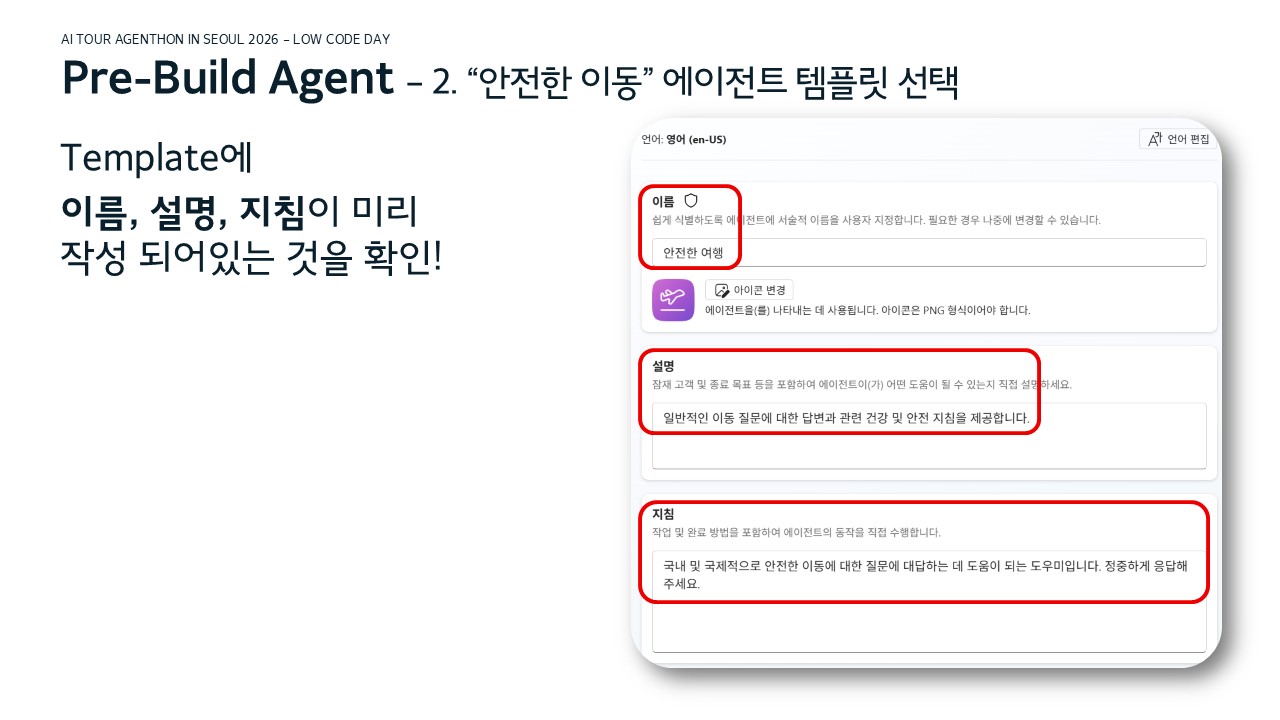
- 템플릿 화면에서 만들기 버튼을 선택합니다.
- 템플릿에 다음 항목이 미리 설정된 것을 확인할 수 있습니다.
- 에이전트 이름
- 설명
- 기본 지침(Instructions)
에이전트 설정 확인
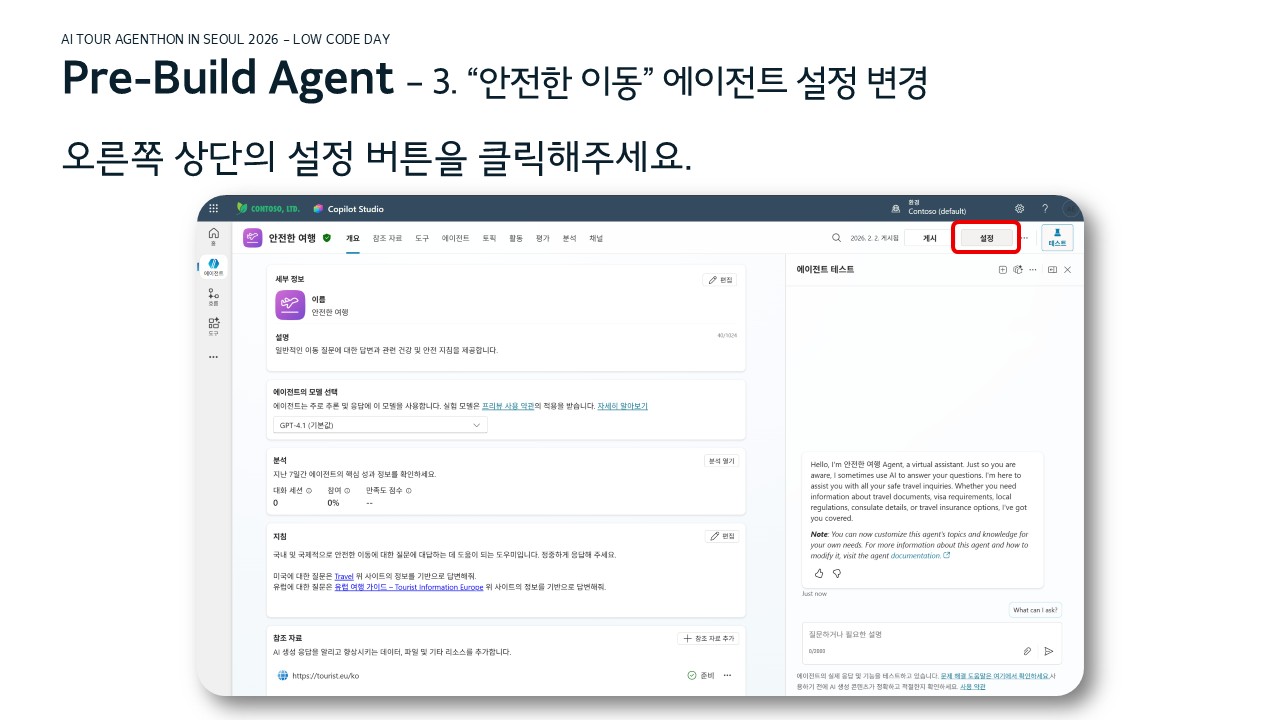
에이전트 생성 후,
오른쪽 상단의 설정 메뉴를 선택합니다.
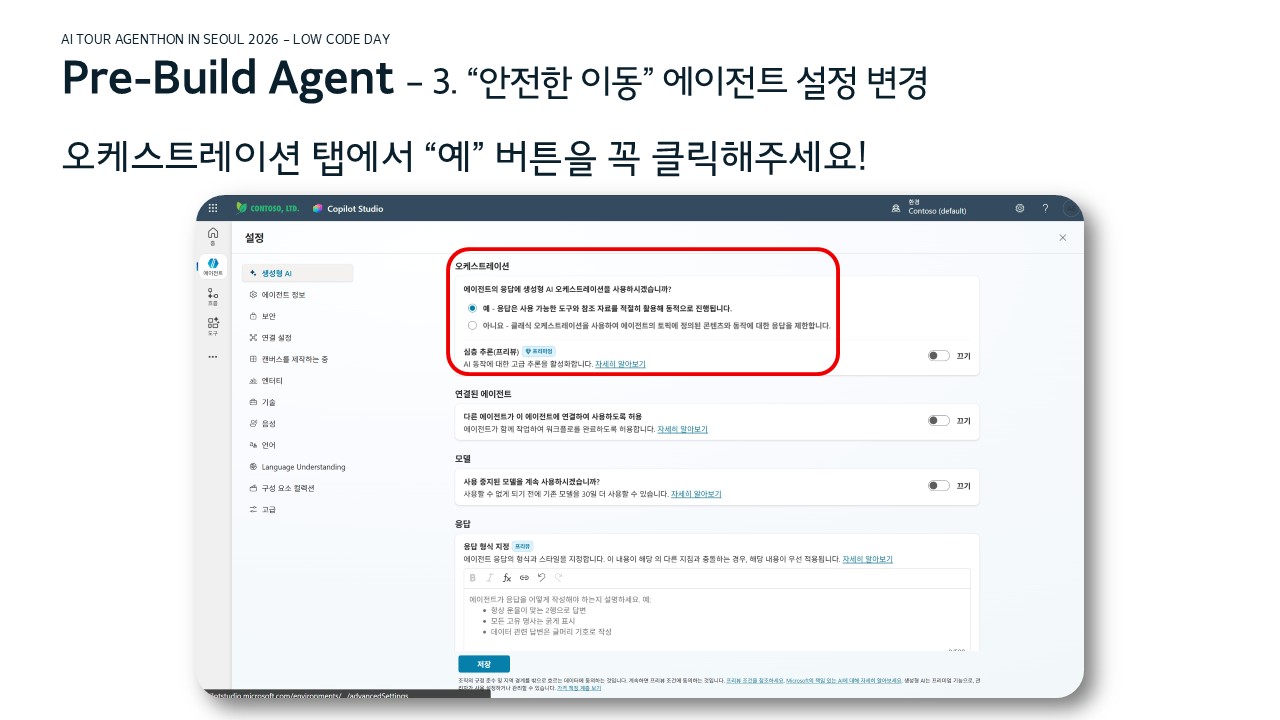
- 오케스트레이션 옵션이 활성화되어 있는지 확인합니다.
- 이 설정을 통해 Copilot Studio가
사용자 의도를 기반으로 Agent 동작을 조율합니다.
참조 자료(Knowledge) 추가
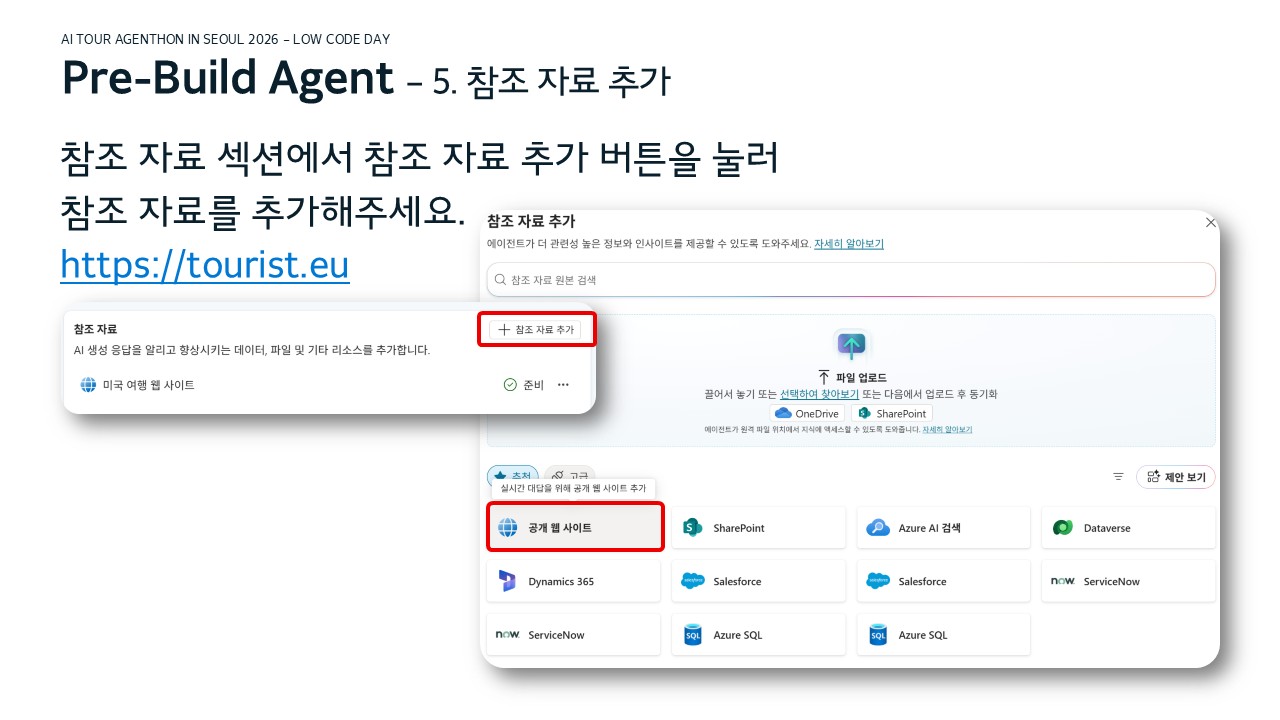
에이전트 설정 화면에서 참조 자료 추가를 선택해
외부 웹 사이트를 연결할 수 있습니다.
예시로 다음과 같은 공개 웹 사이트를 추가할 수 있습니다.
이 과정을 통해 Agent는
해당 사이트의 정보를 참고해 답변을 생성합니다.
에이전트 테스트
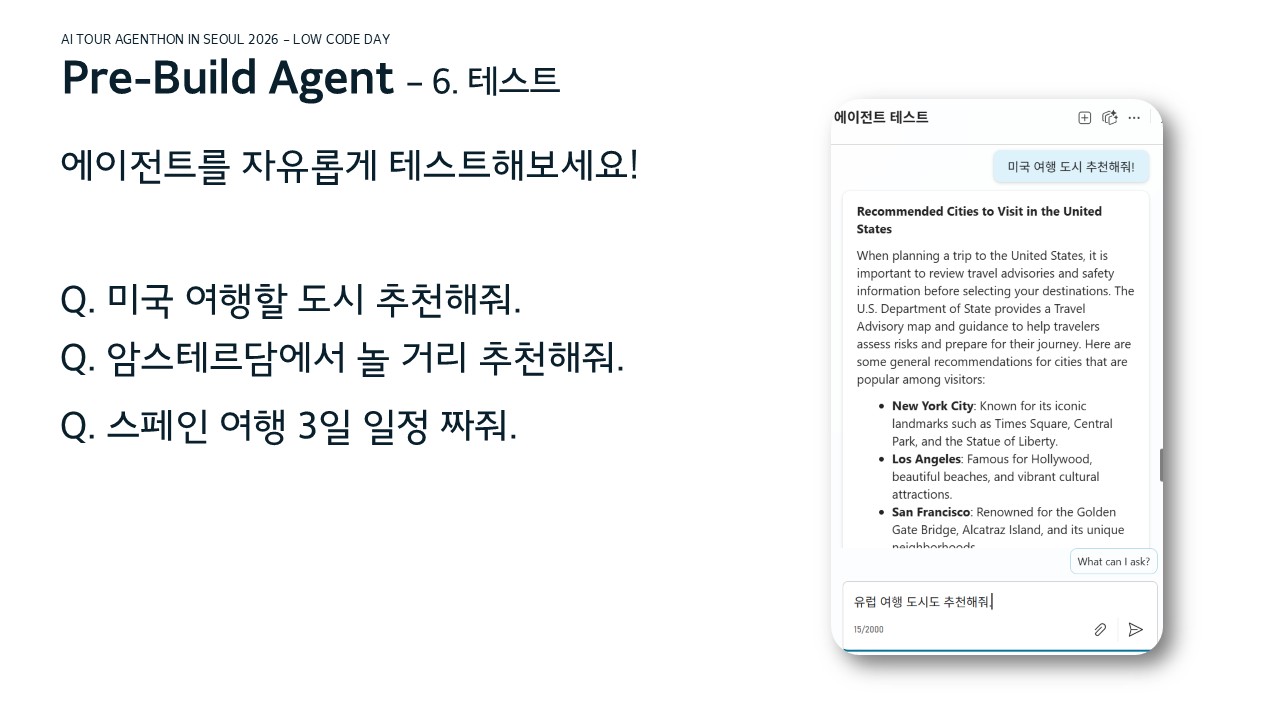
오른쪽 테스트 패널을 통해
에이전트를 바로 테스트할 수 있습니다.
예시 질문:
- "미국 여행할 도시 추천해줘."
- "스페인 여행 3일 일정 짜줘."
에이전트 게시
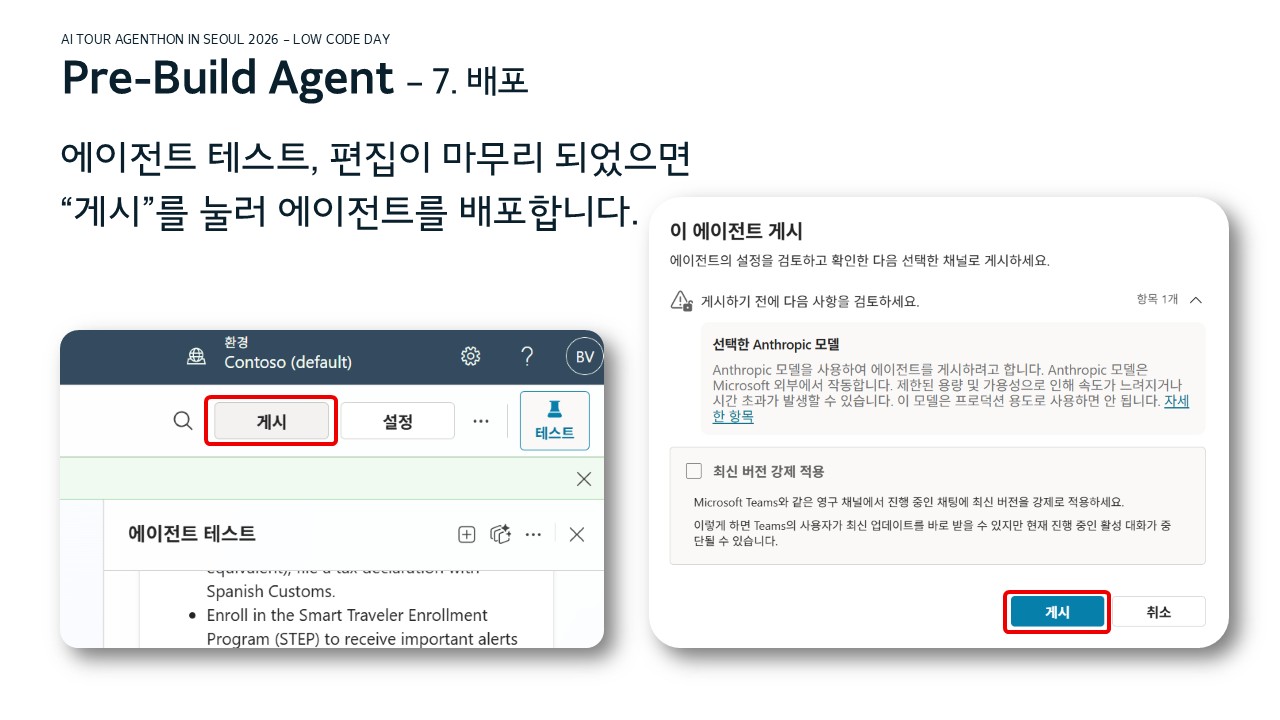
- 테스트가 완료되면 게시 버튼을 선택합니다.
- 에이전트는 이후 Copilot 환경에서 사용할 수 있습니다.
Chapter 02 요약
Pre-built Agent를 통해
Copilot Studio Agent의 기본 구조와 동작 방식을 살펴보았습니다.
다음 챕터에서는
자연어로 목적과 행동을 직접 정의하는
Custom Agent를 만들어봅니다.